
一键还原操作详解与常见问题解答
目录导读
- 引言:为什么需要恢复按键默认设置?
- 通过模拟器内置设置界面重置
- 在按键映射面板中一键还原
- 直接删除配置文件(高级用户适用)
- 重新安装模拟器(终极解法)
- 常见问题问答(FAQ)
- 总结与建议
引言:为什么需要恢复按键默认设置?
雷电模拟器(LDPlayer)作为国内最受欢迎的安卓模拟器之一,凭借其流畅的VT加速、键盘映射、多开同步等功能,被游戏玩家、开发者广泛使用,但在长期使用中,用户可能会遇到以下情况:
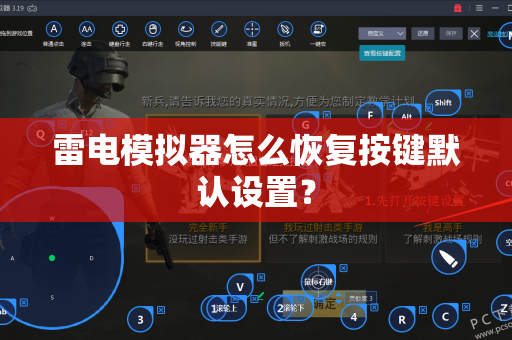
- 自己或他人误改了按键映射,导致游戏操作失灵。
- 为某款游戏定制了复杂的按键方案,删除游戏后映射残留。
- 模拟器升级后,旧版按键配置与新版本不兼容。
- 从他人处导入按键映射文件,结果与自己的键盘布局冲突。
“恢复按键默认设置”就成了最直接的解决方案,本文将提供四种不同难度等级的恢复方法,并针对常见痛点给出问答解答,确保你无论处于何种技术水平,都能轻松还原初始按键状态。
通过模拟器内置设置界面重置(最推荐、最安全)
操作步骤
- 打开雷电模拟器,确保模拟器已启动并进入主界面。
- 点击右侧工具栏的 “设置” 图标(齿轮形状),或直接按下快捷键
Ctrl + Shift + S。 - 在设置窗口左侧菜单中,选择 “按键设置”(部分版本显示为“按键映射”)。
- 在右侧按键配置列表中,你会看到当前生效的按键方案,注意:这里不仅显示系统默认方案,还会列出你自定义过的游戏方案。
- 点击页面底部的 “恢复默认” 按钮(或“重置为默认值”),系统会弹出确认对话框。
- 点击 “确定”,所有按键映射将立即恢复为出厂状态。
⚠️ 注意:此操作会清空所有自定义按键方案,包括你为各款游戏单独设置的映射,请提前备份重要配置(方法见下文FAQ)。
优缺点分析
| 优点 | 缺点 |
|---|---|
| 操作简单,无需任何技术基础 | 无法只恢复特定游戏的映射,会全量重置 |
| 不影响模拟器其他设置 | 如果设置界面卡顿或找不到按钮,需要换方法 |
| 立即生效,无需重启 | 需要手动确认,误点后无法撤销 |
在按键映射面板中一键还原(针对当前游戏)
此方法适用于只想恢复某款特定游戏的自定义按键,而不影响其他游戏配置。
操作步骤
- 在雷电模拟器中启动你想要重置按键的游戏。
- 键盘按下
Ctrl + Shift + A(或点击右侧工具栏的“键盘”图标),呼出 按键映射编辑面板。 - 面板左侧会列出该游戏当前使用的按键方案名称(王者荣耀_自定义”)。
- 点击方案名称旁边的 下箭头,在下拉菜单中选择 “使用默认方案”(或“恢复安卓原生方案”)。
- 点击 “保存” 按钮,面板自动关闭,此时该游戏已恢复为雷电模拟器为该游戏预装的默认按键布局。
💡 雷电模拟器针对主流游戏(如《王者荣耀》《原神》《和平精英》)内置了官方优化键位,恢复默认后即可直接使用。
适用场景
- 你只在一款游戏中按键失灵,其他游戏正常。
- 你想保留为其他游戏定制的按键,不想全局重置。
直接删除配置文件(高级用户适用)
如果你遇到了方法一和方法二都无法解决的 bug(恢复默认”按钮灰色不可点击,或重置后按键依然异常),可以尝试手动删除配置文件。
操作步骤
- 完全关闭雷电模拟器(包括后台进程,建议在任务管理器中结束所有
LdVBoxHeadless.exe和ldconsole.exe进程)。 - 打开文件资源管理器,进入以下路径(请根据实际安装盘符修改):
C:\Program Files\LDPlayer\LDPlayer9\Data\GameConfig\KeyMapping(如果使用的是雷电4/5版本,路径中的“LDPlayer9”替换为对应版本号;若安装在D盘,则将C:改为D:)
- 你会看到以游戏包名命名的文件夹(
com.tencent.tmgp.sgame代表《王者荣耀》),以及一个Default文件夹。 - 删除所有你不想要的按键配置文件,或者删除整个
KeyMapping文件夹内的内容(注意:此操作会清空所有游戏按键映射,等同于全局重置)。 - 重新启动雷电模拟器,系统会自动生成一套全新的默认按键配置文件。
风险提示
- 删除文件夹后,系统会重新生成默认配置,但如果你有特别重要的自定义方案,请提前手动备份(将相应文件夹复制到桌面即可)。
- 如果路径找不到,可能是模拟器版本差异,也可以尝试搜索
KeyMapping文件夹,或查看官方文档更精确的路径。
重新安装模拟器(终极解法)
当前三种方法均无效,或者模拟器整体出现其他异常(如无法启动、闪退)时,可以考虑重装,注意:重装会清除所有数据,包括应用、账号、截图等,请务必提前备份。
操作步骤
- 备份重要数据:使用雷电模拟器内置的“备份与恢复”功能,或手动将
Documents\LDPlayer\LDPlayer9\Data\Virtual\Your_Instance文件夹拷贝出来。 - 在控制面板中卸载雷电模拟器。
- 删除残余文件夹:
C:\Program Files\LDPlayer和C:\Users\你的用户名\Documents\LDPlayer。 - 从官网(ldplayer.net)下载最新版本安装包,重新安装。
- 安装后首次启动,所有按键默认即为初始状态。
常见问题问答(FAQ)
Q1:我删除了按键配置文件夹,重启模拟器后按键依然没变化怎么办?
A:请确认模拟器版本,部分雷电9(64位)版本将配置文件存储在 C:\Users\你的用户名\Documents\LDPlayer\LDPlayer9\Data\KeyMapping 下,如果路径不对,可以右键点击雷电桌面图标 → 打开文件位置 → 查看相邻目录,删除配置文件后需要重启模拟器,而不仅仅是关闭模拟器窗口。
Q2:恢复默认设置后,为什么我的鼠标左键在游戏里变成触屏点击,而不是射击?
A:雷电模拟器的默认按键映射中,鼠标左键映射为“触屏点击”,这是为了兼容大部分游戏,如果你需要将鼠标左键设置为“射击”,需要在按键映射面板中手动添加“鼠标左键”对应“触摸屏幕”的操作,或者你可以重新导入官方为射击游戏预设的方案。
Q3:如何备份我的自定义按键方案?
A:方法一:在按键映射面板中,点击方案名称右侧的“导出”按钮,生成 .ldkey 文件,方法二:直接复制上面的 KeyMapping 文件夹,恢复时导入对应的 .ldkey 文件,或覆盖回原文件夹。
Q4:恢复默认后,游戏虚拟按键位置变了,怎么调回原来的位置?
A:虚拟按键位置属于键位映射的一部分,恢复默认会同时重置按键位置,你可以进入编辑面板,拖动按键图标到原位置并保存,如果想完全还原,建议提前截图原键位布局。
Q5:雷电模拟器按键映射界面打不开,Ctrl+Shift+A没反应?
A:检查是否开启了其他覆盖层软件(如游戏内录屏、屏幕键盘),尝试以管理员身份运行模拟器,如果仍然无效,尝试方法一(设置界面中的按键设置)或方法三(直接删文件)。
Q6:恢复默认后,模拟器自带的“智能按键”或“多开同步”功能会受影响吗?
A:不会,按键映射仅控制键盘/鼠标操作与触摸事件的映射关系,与模拟器的其他功能设置(如多开、网络、分辨率)完全独立。
总结与建议
恢复雷电模拟器的按键默认设置,最稳妥的做法是优先使用 方法一(设置界面全局重置)或 方法二(针对单款游戏重置),这两种方法无需修改文件,安全可靠,适合绝大多数用户。
如果你遇到软件自身 bug,再尝试 方法三(删除配置文件),但请务必先确认正确的文件路径,并做好备份,至于 方法四(重装模拟器),仅在模拟器整体崩溃或需要彻底清理时使用,日常不建议。
最后提醒:养成定期备份自定义按键方案的习惯——导出 .ldkey 文件并保存在云盘或本地安全位置,这样即使重装也能快速恢复,希望本文能帮你彻底解决“雷电模拟器怎么恢复按键默认设置”的困扰,让你在游戏或开发中畅快操作!





