
本文目录导读:
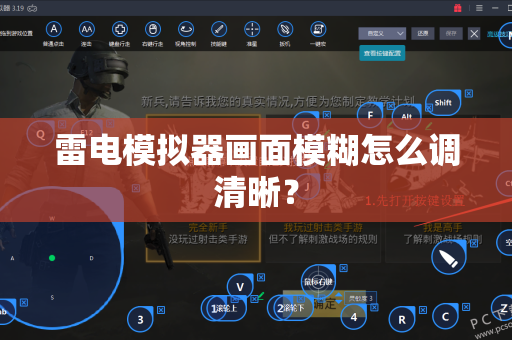
雷电模拟器画面模糊,通常是由分辨率设置过低、DPI不匹配或显卡渲染模式问题导致的,你可以按照以下步骤尝试调整,通常能让画面变清晰:
第一步:调整模拟器核心设置
打开雷电模拟器,点击右侧工具栏的齿轮图标(设置),进入“设置中心”。
-
调整分辨率(最关键)
- 找到游戏设置 -> 分辨率。
- 优先选择与你的电脑显示器相匹配的分辨率,比如你的是1920x1080的屏幕,就选1920x1080。
- 如果没有匹配项,选自定义,填入你屏幕的物理分辨率。
- 原理:分辨率越低,画面越模糊;分辨率与屏幕一致时,点对点显示最清晰。
-
调整DPI(像素密度)
- 在分辨率下方,将DPI(或dpi值) 调整为 240 或 320。
- 建议:1080p分辨率配320 DPI,2K屏配480 DPI,过高的DPI会让图标和文字变小但更清晰,过低则变模糊。
-
切换渲染模式
-
回到设置中心,找到其他设置 -> 渲染模式。
-
尝试在 OpenGL、DirectX 和 Vulkan 之间切换。
-
技巧:如果玩游戏,OpenGL兼容性最好;如果画面撕裂或模糊,试试DirectX;Vulkan对部分新游戏优化好。
-
切换后必须重启模拟器才能生效。
-
第二步:游戏或应用内设置
很多游戏(如《原神》、《和平精英》)在模拟器里默认使用低画质或低分辨率渲染,这会导致即使模拟器设置很高,画面依然模糊。
- 进入游戏设置,将画质、分辨率、帧率调到“高清”或“最高”。
- 注意:部分游戏(如《王者荣耀》)在模拟器内会自动锁定画质,这时需在模拟器设置中开启ASTC纹理支持或强制开启高帧率(在游戏设置页中找)。
第三步:显卡驱动与系统优化
如果上述操作无效,可能是底层驱动问题:
- 更新显卡驱动:去NVIDIA/AMD官网下载最新驱动,安装后重启电脑。
- 开启虚拟化技术:
- 进入BIOS(重启时按F2/Delete/Del键),找到 Intel Virtualization Technology 或 SVM Mode,设为Enabled。
- 开启后模拟器性能会大幅提升,避免因性能不足导致的画面模糊。
- 关闭Windows缩放:
- 右键模拟器快捷方式 -> 属性 -> 兼容性 -> 更改高DPI设置。
- 勾选“替代高DPI缩放行为”,并选择“应用程序”。
第四步:检查模拟器版本
- 确认已安装最新版雷电模拟器(如9.0版本),旧版本对高分辨率支持可能较差。
- 尝试重新安装:卸载后,去官网下载最新版本重装,有时配置文件损坏会导致模糊。
流畅与清晰的平衡
- 流畅优先:低配电脑用 960x540 / 160 DPI。
- 清晰优先:中高配电脑用 1920x1080 / 240-320 DPI,并切换渲染模式为 OpenGL 或 DirectX。
如果以上方法都试过仍然模糊,可能是该应用本身对模拟器优化不佳(比如一些冷门手游),可以尝试切换到MuMu模拟器或BlueStacks(蓝叠) 对比看看。
希望这些能帮到你!如果遇到具体的游戏名称,可以告诉我,我帮你查查有没有特殊的清晰化设置。
标签: 渲染模式
版权声明:除非特别标注,否则均为本站原创文章,转载时请以链接形式注明文章出处。





