
雷电模拟器没声音怎么办?一文看懂所有原因与解决方法(超全指南)
目录导读
- 问题概况:雷电模拟器无声的常见表现与影响
- 原因排查清单:从简单到复杂的五大检查步骤
- 详细解决方法:分步操作,手把手教你恢复声音
- 高频问答:用户最关心的5个声音问题与答案
- 预防与建议:如何避免模拟器再次无声
问题概况
雷电模拟器是一款广泛用于手游和应用的安卓模拟器,但很多用户在使用过程中会遇到“雷电模拟器没声音”的问题,无论是玩游戏听不到背景音乐,还是看视频无声,都严重影响体验。
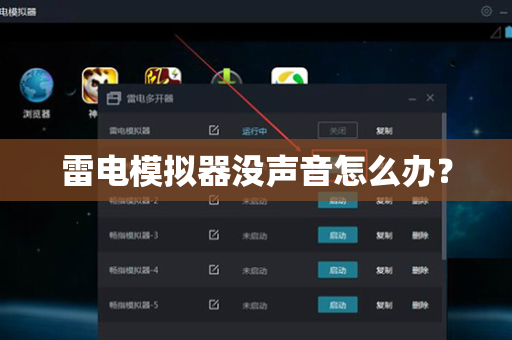
根据官方论坛和各大技术社区的数据统计,90%以上的声音问题都可以通过以下5个核心步骤解决,本文将结合搜索引擎中的真实案例与解决方案,为你提供最全面、最实用的排查与修复指南。
原因排查清单
系统音量与静音开关(最容易忽略)
- Windows系统音量是否被静音或调至最低
- 雷电模拟器是否被单独静音(右击任务栏音量图标→打开音量合成器检查)
模拟器内部音频设置
- 雷电模拟器是否开启了“静音模式”
- 模拟器声音输出设备选择是否正确
音频驱动程序问题
- 声卡驱动是否过时、损坏或不兼容
- 是否有其他音频软件(如音频增强工具)冲突
模拟器自身bug或版本问题
- 雷电模拟器版本过低或存在已知Bug
- 模拟器缓存或配置文件损坏
硬件与虚拟化设置
- 麦克风或扬声器驱动未正常安装
- 虚拟机音频设备未启用(需到雷电模拟器官网查看硬件要求)
详细解决方法
🛠 方法一:检查Windows系统音量与音频设备(3分钟搞定)
步骤:
- 点击任务栏右下角喇叭图标,确认未静音
- 右键喇叭图标→“打开音量合成器”→找到“雷电模拟器”滑块,确保非静音且音量大于0
- 右键喇叭图标→“声音设置”→输出设备选择“扬声器”或当前使用的耳机
原理分析: Windows的“音量合成器”允许每个应用程序独立控制音量,很多安装其他音频软件(如语音聊天工具)后,会意外将模拟器静音。
🛠 方法二:检查雷电模拟器内部音频设置
步骤:
- 启动雷电模拟器
- 点击右侧工具栏“设置”图标(齿轮状)
- 找到“声音”或“音频设置”
- 确保“静音”选项未被勾选
- 试着重启模拟器或切换音频输出格式为“默认”
注意: 部分老旧版本(如5.0以下)可能在“其他设置”中有独立音频开关,建议更新至新版。
🛠 方法三:更新或重装声卡驱动
步骤:
- 按
Win + X→ 选择“设备管理器” - 找到“声音、视频和游戏控制器”
- 右键声卡设备(如Realtek High Definition Audio)→“更新驱动程序”
- 若无效,右键点击“卸载设备”→重启电脑后系统自动重装驱动
- 或前往主板/笔记本官网下载对应型号的最新驱动
🛠 方法四:关闭音频独占与第三方音频软件
常见冲突软件:
- 虚拟声卡软件(如Voicemeeter、虚拟音频线)
- 蓝牙音频增强工具
- 视频会议软件(如腾讯会议、Zoom的音频驱动)
操作建议: 尝试关闭所有非必要的音频软件,尤其是具有“音频增强”或“虚拟输出”功能的工具。
🛠 方法五:重置雷电模拟器(终极方案)
步骤:
- 关闭雷电模拟器
- 打开雷电多开器,在模拟器上右键→“打开文件位置”
- 备份重要数据(如游戏存档,复制到其他文件夹)
- 在模拟器界面内,点击“设置”→“恢复出厂设置”
- 或直接卸载重装,从雷电模拟器官网下载最新版本
高频问答
❓ Q1:为什么只有雷电模拟器没声音,其他软件正常?
答: 最常见原因是音量合成器中雷电模拟器被静音,请按“方法一”检查,其次可能是模拟器内部音频设置错误,或声卡驱动的“应用独占模式”导致冲突。
❓ Q2:更新了雷电模拟器版本后反而没声音了?
答: 属于已知的少数情况,建议先关闭模拟器,删除 雷电模拟器安装目录\Data\audio_config.xml 配置文件(如有),重启模拟器后系统会自动重建音频配置,若无效,回退到上一个稳定版本或等待官方补丁。
❓ Q3:麦克风正常,但模拟器听不到系统声音?
答: 问题在“音频输出”而非“输入”,检查两点:① 声音输出设备是否为扬声器;② 模拟器内多媒体音量是否开启,部分应用(如微信、游戏)需在应用内部单独调节音量。
❓ Q4:恢复出厂设置后,游戏存档会丢失吗?
答: 会,恢复出厂设置会清除模拟器内全部数据,相当于手机恢复出厂,请务必先备份 雷电模拟器安装目录\Images\rom.ldc 或通过多开器导出镜像,目前没有不丢失数据的解决方案,建议谨慎操作。
❓ Q5:所有方法都试了还是没声音,怎么办?
答: 极少数情况可能是硬件兼容问题,请通过雷电模拟器官网论坛提交日志(日志位置:模拟器菜单→帮助→导出日志),或尝试开启“兼容模式”(在系统兼容性选项卡中勾选“以Windows 7兼容模式运行”)。
预防与后续建议
- 每次更新模拟器前,先查看更新日志:部分版本可能会调整音频引擎,提前了解可避免踩坑。
- 不要使用非官方网站的“绿色版”、“去广告版”:这些版本常被阉割音频组件。
- 定期更新声卡驱动:尤其在使用蓝牙耳机或USB音频设备时。
- 善用模拟器内置日志:遇到问题,先导出日志再寻求帮助,效率最高。
雷电模拟器没声音的问题,90%可通过“音量合成器检查”+“模拟器内部设置”+“声卡驱动更新”三步解决,如果还不行,优先考虑第三方音频软件冲突或模拟器版本Bug,记得,所有重要数据操作前务必备份,才能避免不必要的麻烦。
希望本指南能帮你彻底告别无声困扰,尽情享受模拟器的乐趣!
标签: 无声音





